Connecter un bot à Facebook Messenger
Sommaire
Connecter Facebook Messenger #
Voici un tutoriel pas à pas de comment connecter votre chatbot à votre page Facebook.
Créez votre bot #
Créez un chatbot sur l’app CKODA en cliquant sur “Create a new bot”.

Donnez lui un nom #
Cliquez ensuite sur “Continue”.

Choisissez le canal Messenger #
Dans “channels”, sélectionnez le canal Messenger

Vous pouvez également vous rendre sur un bot déjà créé et choisir le canal Messenger en passant par l’onglet “Channels” de votre bot. Vous pouvez aussi ajouter un canal supplémentaire et ainsi avoir un bot multi-canal.

Vue actuelle de l’onglet “Channels” :
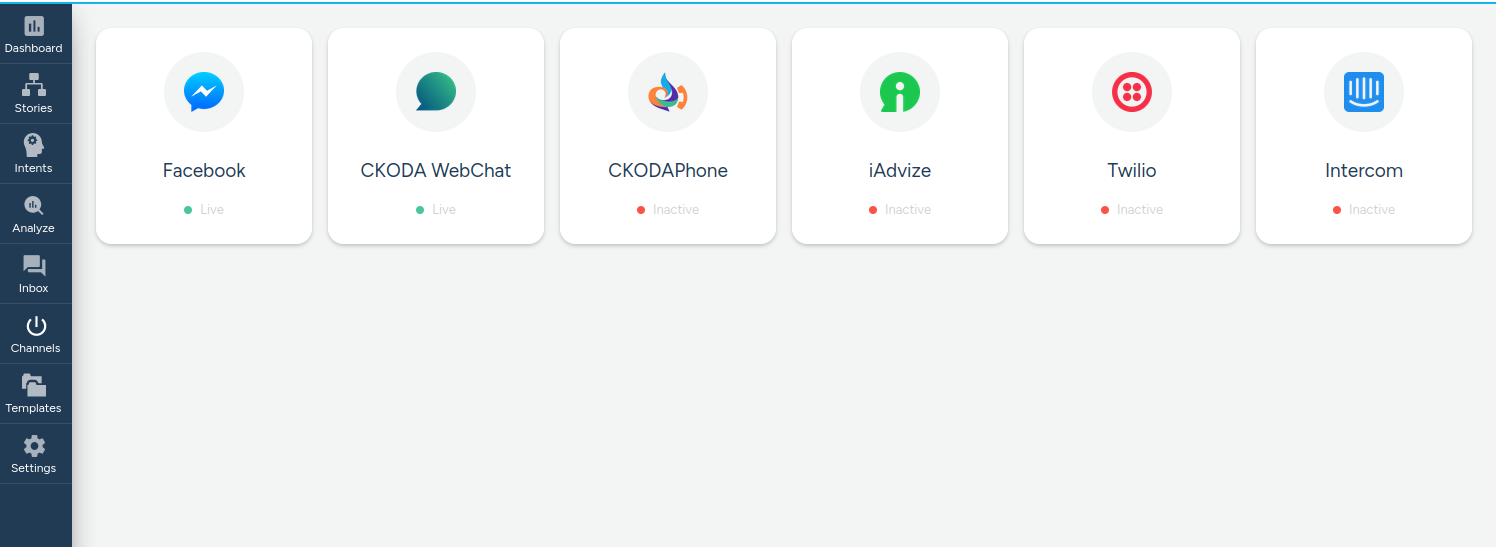
En cliquant sur l’option Facebook, vous verrez une fenêtre s’ouvrir avec les champs à remplir (Application secret, Page access token, Webhook verify token) — nous allons les récupérer dans les étapes suivantes.
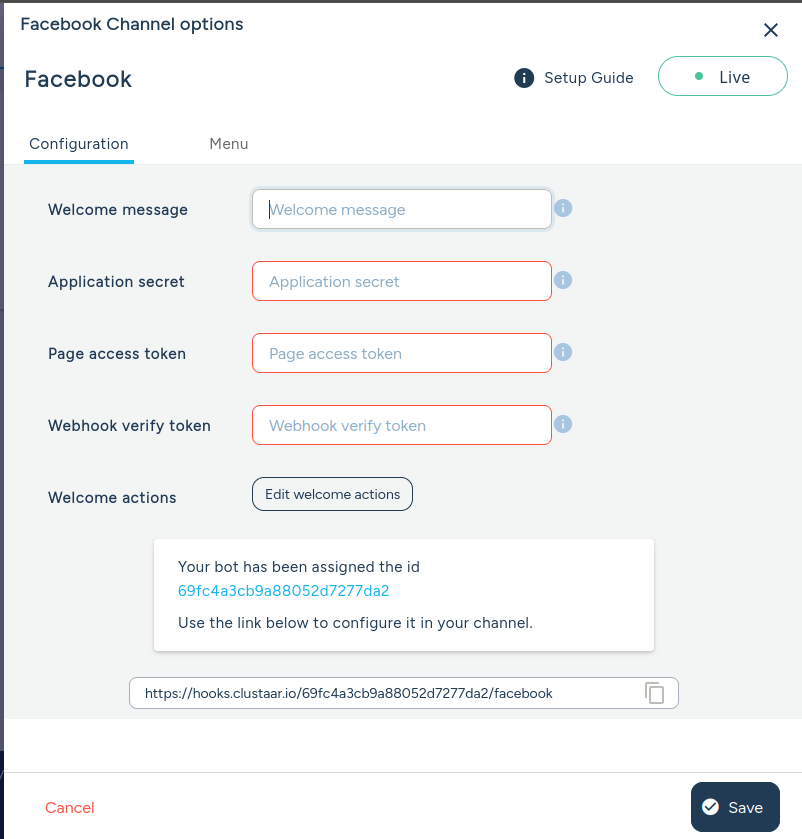
Prochaine étape, créer et configurer votre application Meta.
Créez votre compte développeur et votre application Meta #
(Passez cette étape si vous avez déjà un compte Meta for Developers et une application existante.)
Allez sur https://developers.facebook.com et connectez-vous avec votre compte Facebook.
Cliquez sur “Créer une app” et suivez les étapes proposées par Meta pour la nommer et la créer.

Parmi les cas d’utilisation proposés, vous pouvez choisir directement celui dédié à Messenger :

Ajoutez Messenger à votre application #
Une fois l’app créée, sur le tableau de bord, trouvez Messenger dans la liste des produits et cliquez sur “Configurer”. Vous arrivez sur un tableau de bord de personnalisation du cas d’utilisation :
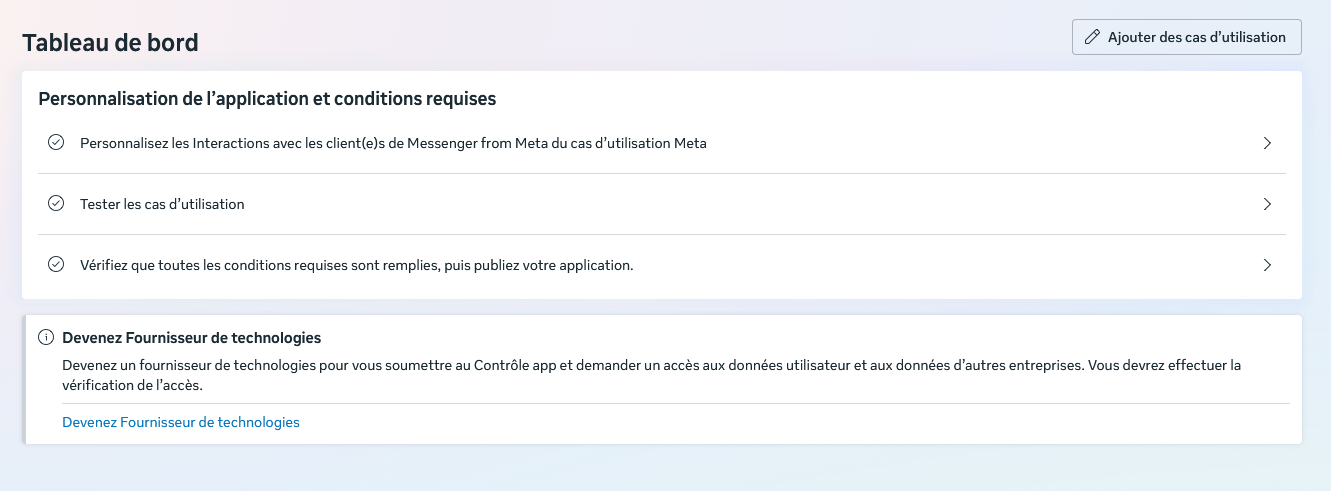
En cliquant sur la première ligne, vous accédez à un assistant “Personnaliser le cas d’utilisation” avec, dans le menu de gauche :
- Autorisations et fonctionnalités
- Paramètres de Messenger API
- Assistant à l’intégration de l’API
- Paramètres Instagram
Dans “Autorisations et fonctionnalités”, vous verrez la liste des permissions disponibles (pages_messaging, pages_show_list, business_management, public_profile, etc.). Certaines apparaissent déjà avec le statut “Prête pour le test” — vous n’avez rien à faire dessus tant que vous restez en mode test (comptes Admin/Développeur/Testeur uniquement).
Configurez le webhook #
Allez dans “Paramètres de Messenger API” (dans le menu de gauche). Vous y trouverez trois sections :
1. Configurez les webhooks
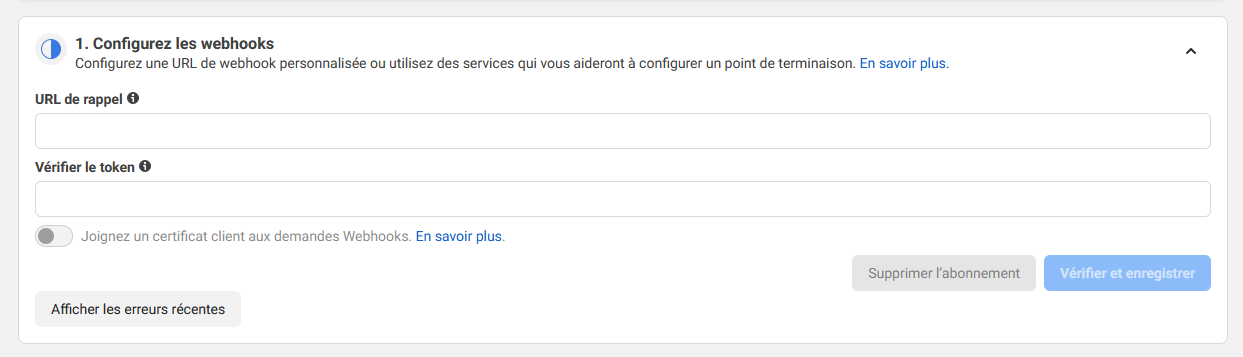
- URL de rappel : collez l’URL du webhook fournie par CKODA (visible en bas de la fenêtre de configuration du canal Messenger sur la plateforme CKODA).
- Vérifier le token : collez le “Webhook verify token” généré/choisi côté CKODA (vous pouvez utiliser un générateur de mot de passe comme passwordsgenerator.net si CKODA ne vous en fournit pas un directement).
- Cliquez sur “Vérifier et enregistrer”.
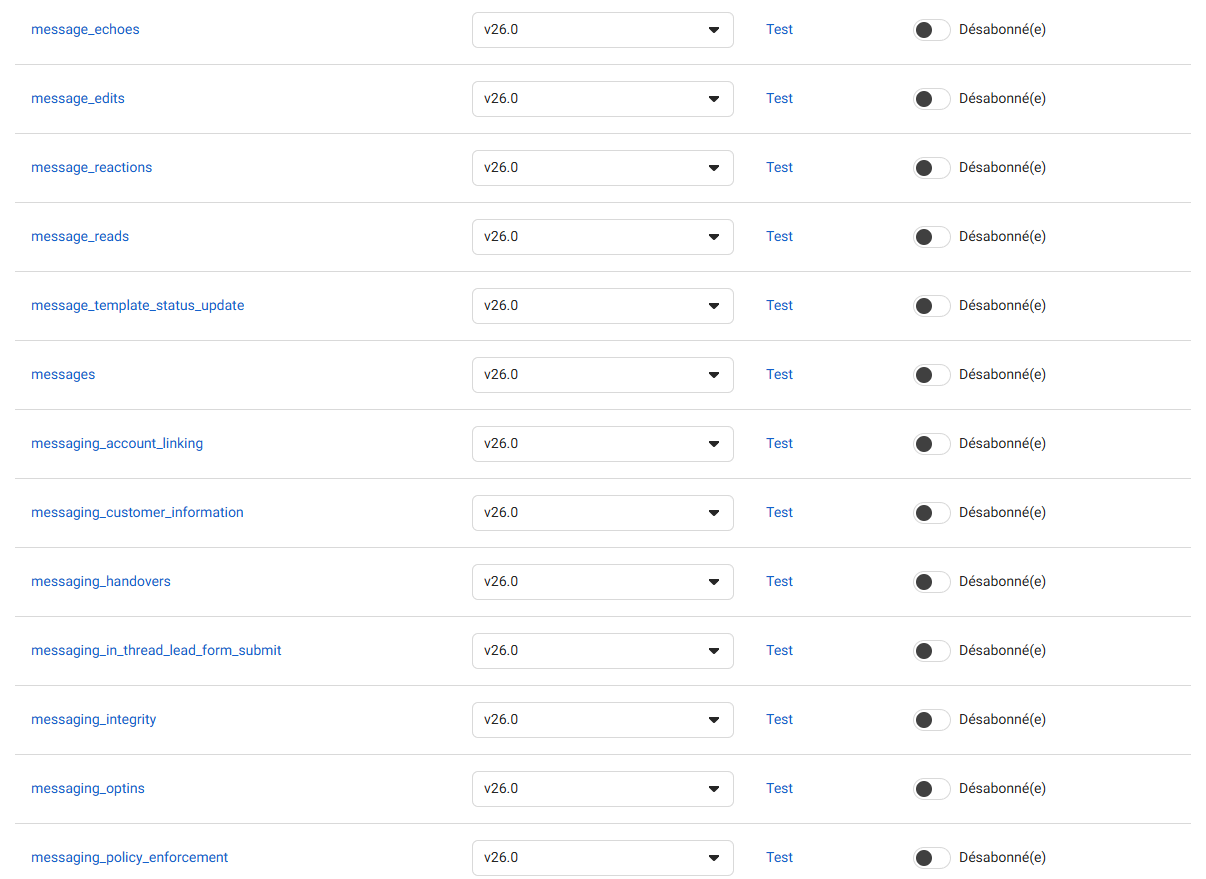
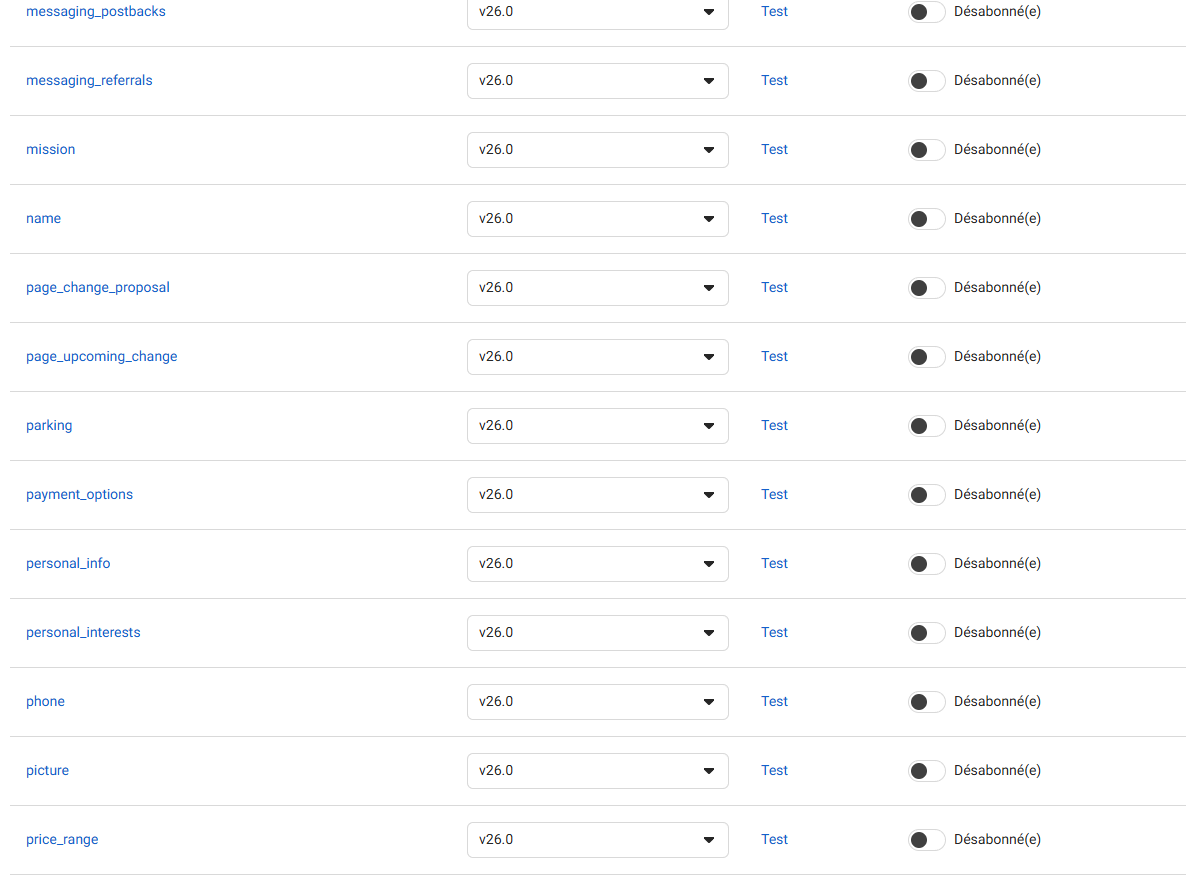
Une fois la validation réussie, faites défiler jusqu’à “Champs Webhooks” et abonnez-vous aux champs suivants (bouton “S’abonner” en face de chaque ligne) :
messagesmessaging_postbacksmessage_echoes
2. Générez des tokens d’accès
- Cliquez sur “Associer”.
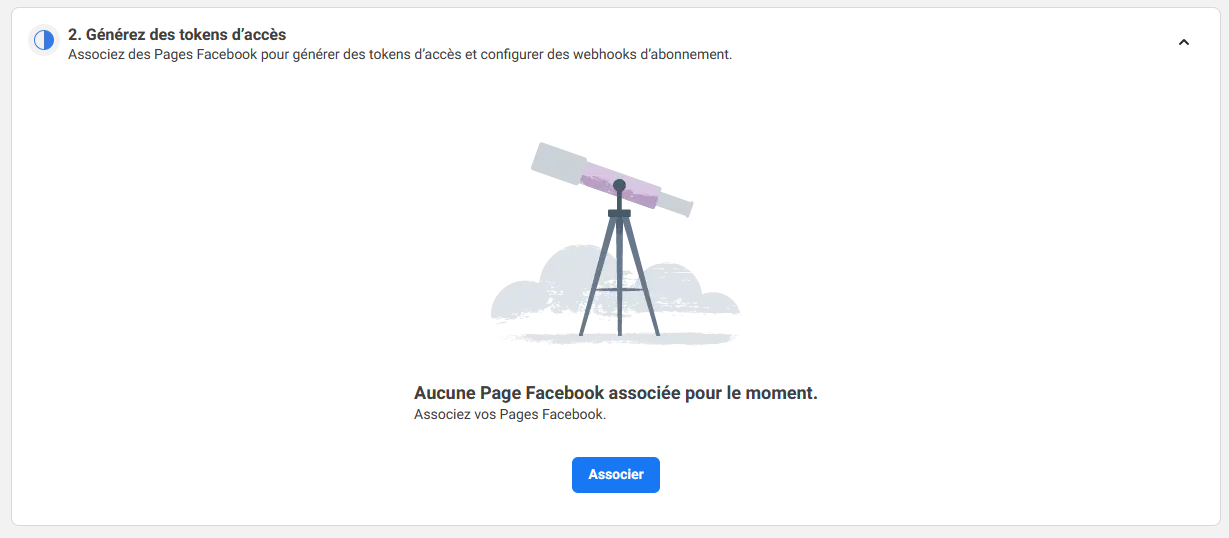
- Sélectionnez votre Page Facebook dans la liste (vous devez en être administrateur), acceptez les permissions demandées.
- Une fois la Page liée, elle apparaît dans le tableau avec un bouton “Générer” pour obtenir le token :
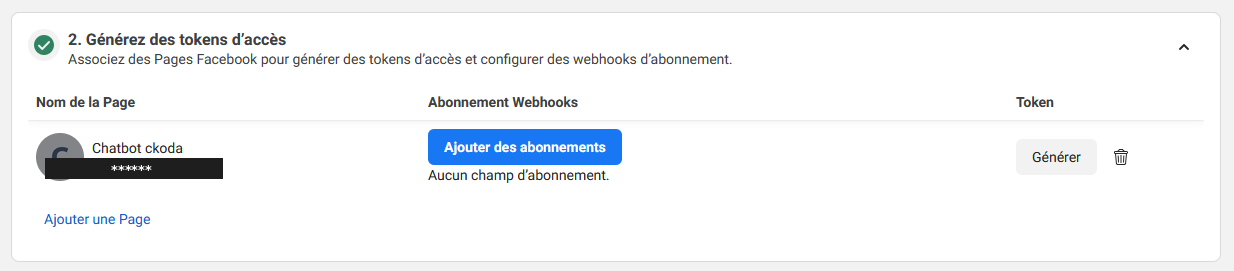
- Cliquez sur “Générer” : un Page access token est affiché — copiez-le (il ne s’affichera qu’une seule fois).
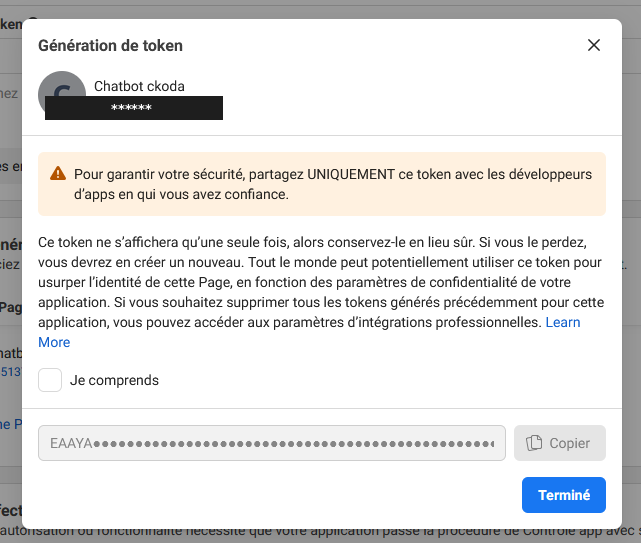
Collez ce token dans le champ “Page access token” de la plateforme CKODA.
Une 3ᵉ section, “Effectuez le Contrôle d’app”, est également présente sur cette page. Elle n’est pas requise à ce stade : elle sert uniquement à demander la permission pages_messaging en production (voir la section “Validation Facebook” plus bas) et n’intervient pas dans le fonctionnement du bot en mode test.
Récupérez la clé secrète de l’application #
Dans le menu de l’app, allez dans “Paramètres” > “Général”.
Cliquez sur “Afficher” à droite du champ “Secret de l’application” (appelé “Clé secrète” sur cet écran). Facebook vous redemandera votre mot de passe.

Copiez la valeur affichée et collez-la dans le champ “Application secret” de la plateforme CKODA.
⚠️ Étape critique souvent manquée : abonnez la Page aux événements du webhook #
C’est l’étape la plus fréquemment source de bugs silencieux : cliquer sur “Associer” à l’étape “2. Générez des tokens d’accès” est censé automatiquement abonner votre Page aux événements du webhook de l’app. Cette automatisation peut échouer sans aucun message d’erreur visible dans l’interface. Si votre bot ne reçoit aucun message alors que tout semble configuré correctement (webhook validé, token généré, secret renseigné), c’est très probablement la cause.
Comment vérifier :
- Obtenez un token utilisateur avec les permissions
pages_show_list,pages_manage_metadataetpages_messagingvia l’Explorateur de l’API Graph. - Récupérez le token de Page correspondant en appelant :
Le champGET https://graph.facebook.com/v26.0/me/accounts?access_token=<VOTRE_TOKEN_UTILISATEUR>access_tokende l’entrée correspondant à votre Page est le token de Page à utiliser dans les appels suivants. - Vérifiez l’abonnement actuel :
Si la réponse estGET https://graph.facebook.com/v26.0/<ID_DE_LA_PAGE>/subscribed_apps?access_token=<TOKEN_DE_PAGE>{"data": []}, votre app n’est pas abonnée aux événements de cette Page. - Abonnez-la manuellement :
Une réponsePOST https://graph.facebook.com/v26.0/<ID_DE_LA_PAGE>/subscribed_apps?subscribed_fields=messages,messaging_postbacks,message_echoes&access_token=<TOKEN_DE_PAGE>{"success": true}confirme que c’est corrigé.
📌 Capture d’écran manquante — cette vérification se fait uniquement via l’API Graph (curl, Postman, ou l’Explorateur), il n’y a pas d’écran dédié dans l’interface Meta for Developers pour ça actuellement.
Testez votre bot #
Envoyez un message à votre Page depuis Messenger (pas depuis la page Facebook elle-même si vous êtes administrateur — le bouton “Envoyer un message” n’apparaît pas pour les admins ; recherchez plutôt le nom de votre Page directement dans Messenger).
Si tout est configuré correctement, le bot doit répondre.
Prochaine étape : la validation Facebook (App Review) #
Pour le moment, votre chatbot est uniquement accessible aux personnes ayant un rôle (Admin, Développeur ou Testeur) sur votre application Meta. Pour permettre à tout le monde de l’utiliser, l’application doit passer par une vérification de l’entreprise (Business Verification) puis par une demande d’autorisation pages_messaging en production — cette vérification est désormais obligatoire pour toute app souhaitant interagir avec le grand public sur Messenger.
Was this article helpful? #
Besoin d’aide ?
Vous ne trouvez pas la réponse à votre question ? Ne vous inquiétez pas, nous sommes là pour vous aider.